Handbook xây dựng Wiki công ty bằng Gemini Notebook
Cẩm nang trực quan, dễ tra cứu và dễ dùng trong vận hành.
💡 Lưu ý: NotebookLM đã đổi tên thành Gemini Notebook từ tháng 7/2026.
1. Tư duy đúng trước khi triển khai
Gemini Notebook không nên được xem như “ổ lưu trữ tài liệu thay Google Drive”. Vai trò đúng hơn là lớp hỏi đáp, tóm tắt, đào tạo và tái sử dụng tri thức đặt trên các tài liệu đã được chuẩn hóa.
Cách hiểu đơn giản:
Google Drive: nơi lưu tài liệu gốc, quản lý quyền, phiên bản, folder.
Gemini Notebook: nơi tạo sổ tay tri thức theo từng phạm vi rõ ràng để hỏi đáp, tóm tắt, tạo FAQ, briefing, audio/video overview, quiz, flashcard, mind map.
Người quản trị tri thức: người quyết định tài liệu nào được đưa vào, cập nhật khi nào, ai được xem/chỉnh sửa, câu trả lời nào được chuẩn hóa thành note.
Nguyên tắc quan trọng: không gom toàn bộ công ty vào một Notebook duy nhất. Một Notebook càng nhiều nguồn không liên quan, câu trả lời càng dễ nhiễu, khó kiểm chứng và khó phân quyền.
2. Kiến trúc Wiki đề xuất cho công ty SME
2.1. Mô hình 3 lớp
Prompt sử dụng
Lớp 1: Nguồn gốc dữ liệu
Google Drive / Docs / Sheets / Mụcs / PDF / Audio / YouTube transcript / Website nội bộ

Lớp 2: Gemini Notebook theo phạm vi
Notebook theo phòng ban / chủ đề / chiến dịch / dự án / onboarding

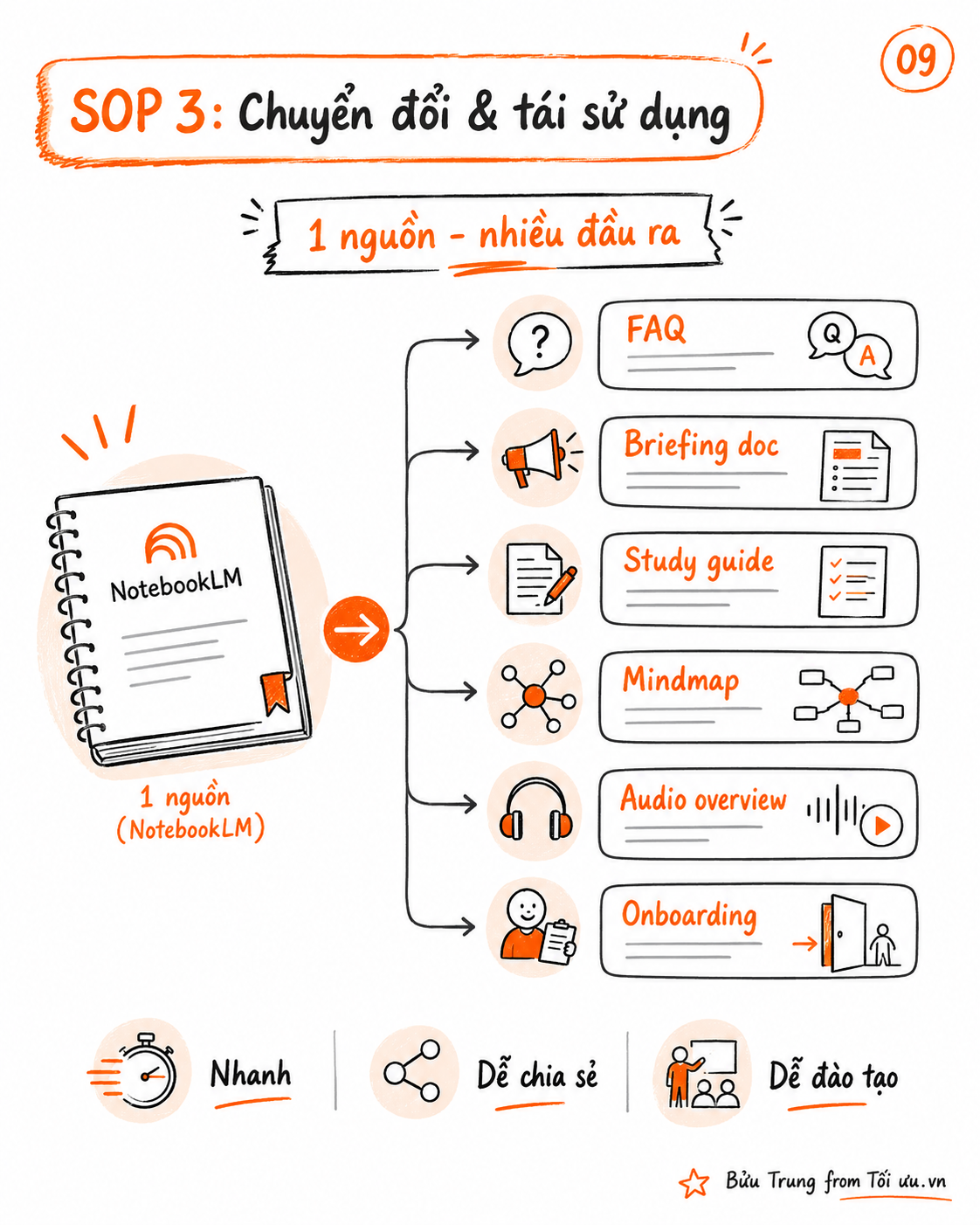
Lớp 3: Đầu ra tái sử dụng
FAQ / Briefing doc / Study guide / Mind map / Audio overview / Video overview / Quiz / Flashcard / Note chuẩn
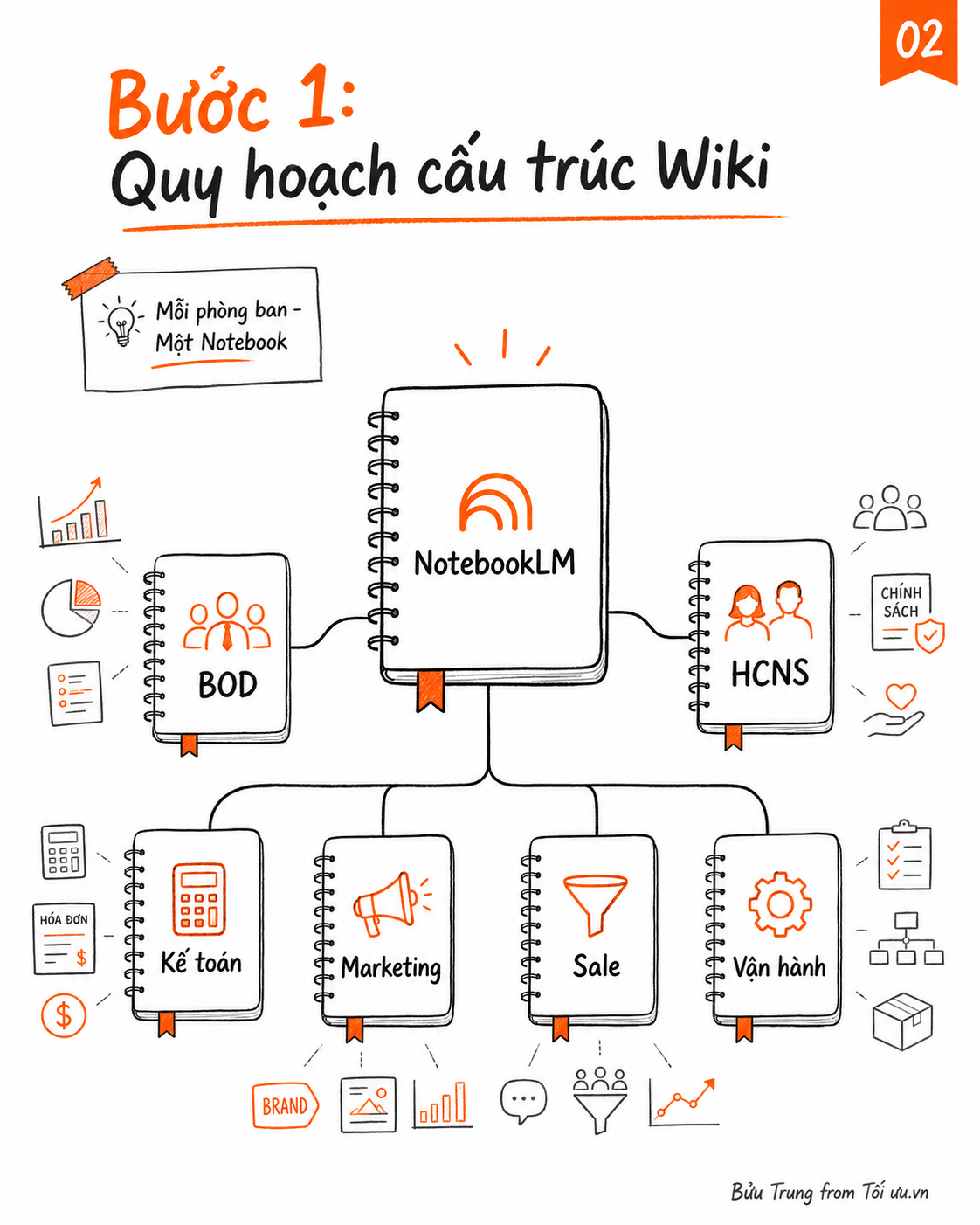
2.2. Cấu trúc Notebook khuyến nghị
Nhóm
Notebook đề xuất
Nội dung nên đưa vào
Không nên đưa vào
BOD
BOD_Strategy_Dashboard
Chiến lược, báo cáo tổng hợp, thị trường, định hướng năm
Lương cá nhân, hợp đồng nhạy cảm, file thô chưa mask
HR/Admin
HR_Admin_Employee_Wiki
Nội quy, onboarding, nghỉ phép, bảo hiểm, biểu mẫu hành chính
Hồ sơ nhân sự cá nhân, dữ liệu sức khỏe, lương thưởng chi tiết
Kế toán
FIN_Accounting_Tax_Process
Quy trình thanh toán, thuế, chứng từ, checklist đối soát
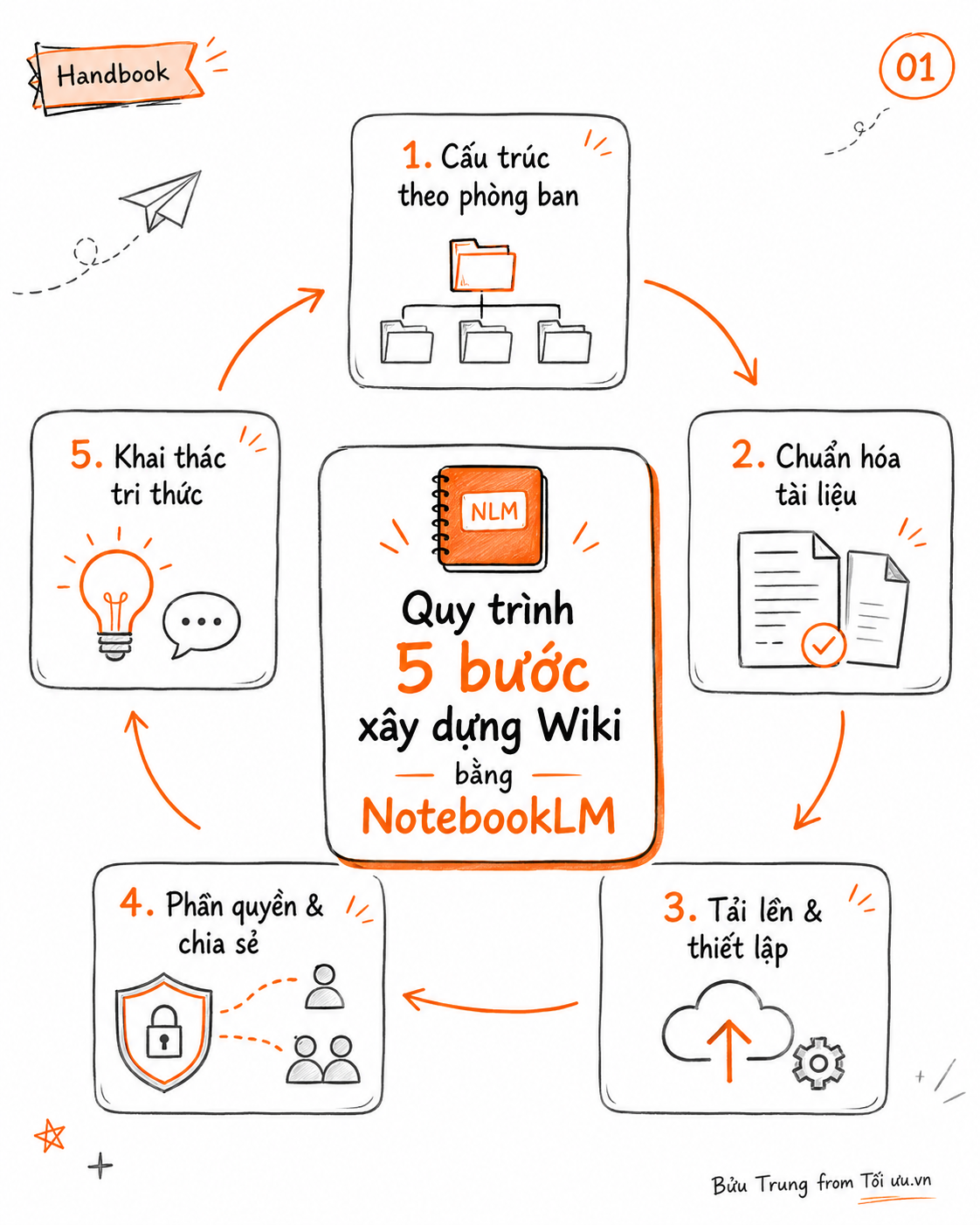
3. Quy trình 5 bước xây dựng Wiki bằng Gemini Notebook
Bước 1: Quy hoạch kiến trúc Wiki
Mục tiêu
Xác định công ty cần bao nhiêu Notebook, ai dùng, dùng để làm gì, tài liệu nào được phép đưa vào.
Việc cần làm
Liệt kê các phòng ban và nghiệp vụ chính.
Chọn 3-5 Notebook triển khai trước, không làm toàn công ty ngay từ đầu.
Xác định owner cho từng Notebook.
Xác định nhóm người dùng: Viewer, Editor, Owner.
Xác định loại tài liệu được phép đưa vào.
Xác định tài liệu cấm đưa vào.
Checklist đầu ra
Prompt sử dụng
[ ] Danh sách Notebook cần tạo
[ ] Mục tiêu sử dụng của từng Notebook
[ ] Owner từng Notebook
[ ] Nhóm người dùng được truy cập
[ ] Danh mục tài liệu được phép đưa vào
[ ] Danh mục tài liệu không được đưa vào
[ ] Quy tắc đặt tên Notebook
[ ] Quy tắc đặt tên source
Prompt quy hoạch cấu trúc Wiki
Prompt sử dụng
Bạn là chuyên gia xây dựng hệ thống quản trị tri thức cho công ty SME.

Bối cảnh công ty:
- Ngành: [điền ngành]
- Quy mô nhân sự: [điền số lượng]
- Phòng ban chính: [liệt kê]
- Công cụ đang dùng: [Google Drive/Lark/CRM/Excel/khác]
- Vấn đề hiện tại: [tài liệu rời rạc, nhân sự hỏi lặp lại, onboarding chậm, SOP không đồng nhất...]

Yêu cầu:
1. Đề xuất cấu trúc Wiki bằng Gemini Notebook cho công ty.
2. Chia theo Notebook phù hợp, không nhồi tất cả vào một nơi.
3. Với mỗi Notebook, hãy nêu:
   - Tên Notebook đề xuất
   - Mục tiêu sử dụng
   - Người quản trị
   - Nhóm người dùng
   - Loại tài liệu nên đưa vào
   - Loại tài liệu không nên đưa vào
   - Rủi ro nếu thiết kế sai
4. Ưu tiên cách triển khai thực tế, dễ hiểu cho nhân sự không chuyên công nghệ.

Output dạng bảng rõ ràng bằng tiếng Việt.
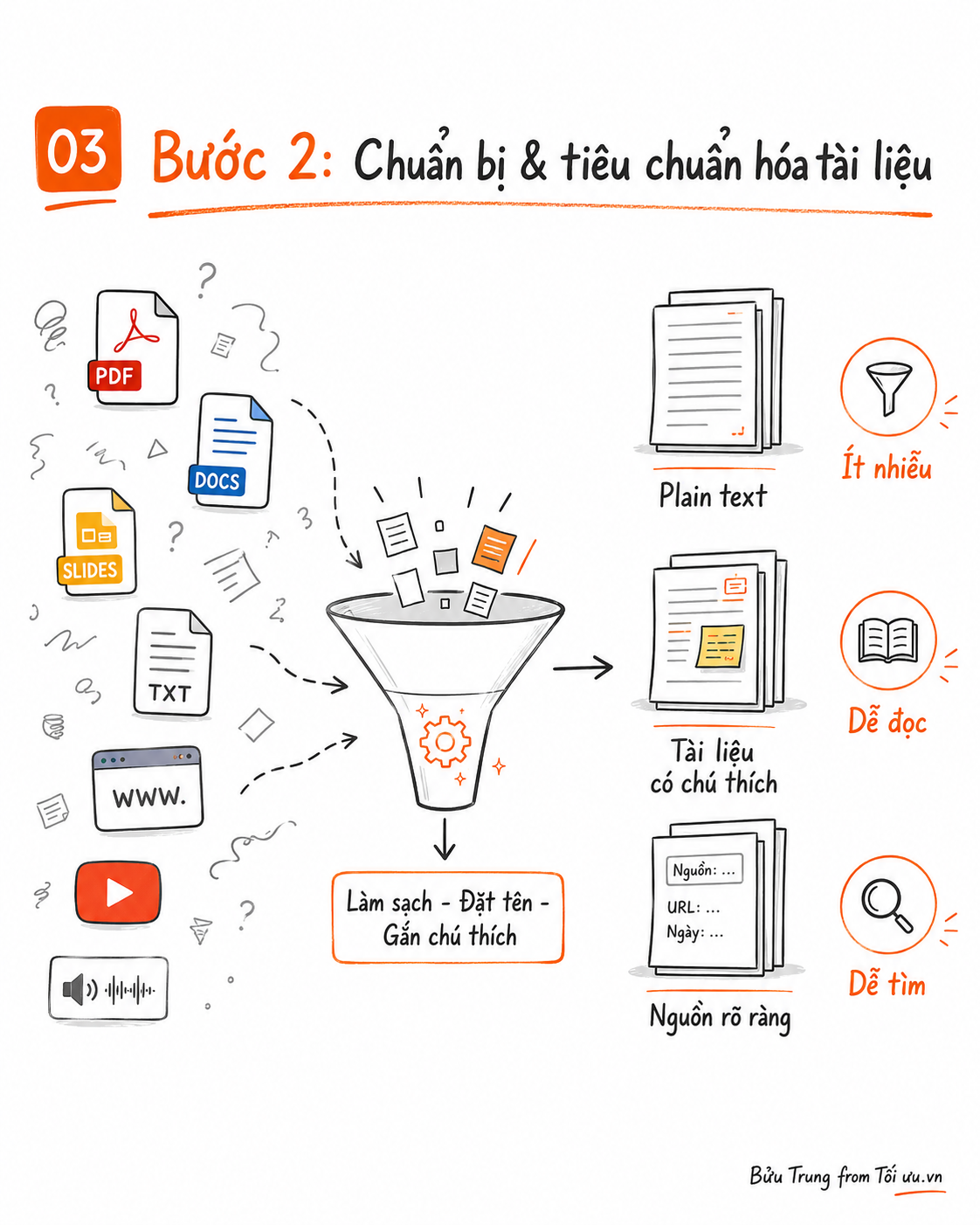
Bước 2: Thu gom và chuẩn hóa tài liệu
Mục tiêu
Biến tài liệu rời rạc thành nguồn có cấu trúc để Gemini Notebook đọc hiểu tốt hơn.
Nguyên tắc chuẩn hóa
Một tài liệu chỉ nên phục vụ một nhóm chủ đề chính.
Tên file phải dễ hiểu, có phòng ban, chủ đề, phiên bản/ngày.
Tài liệu phải có tiêu đề, mục lục, ngày cập nhật, người phụ trách.
SOP nên viết theo bước, không viết kiểu kể chuyện lan man.
File scan/PDF ảnh cần OCR hoặc chuyển thành text.
Dữ liệu cá nhân/khách hàng cần mask trước khi đưa vào.
Tài liệu cũ nên gắn nhãn Archive, không trộn với bản hiện hành.
# [Tên tài liệu]

Phòng ban: [HR/MKT/Sale/Finance/OPS]
Loại tài liệu: [SOP/Policy/FAQ/Checklist/Report/Training]
Owner: [Tên người phụ trách]
Ngày cập nhật: [YYYY-MM-DD]
Phiên bản: [V1/V2/V3]
Trạng thái: [Draft/Approved/Archived]
Phạm vi áp dụng: [Toàn công ty/Phòng ban/Nhóm dự án]
Đối tượng sử dụng: [Nhân viên mới/Sale/Leader/BOD]
Tài liệu liên quan: [link/tên tài liệu]
Prompt chuẩn hóa tài liệu rời rạc
Prompt sử dụng
Bạn là chuyên gia chuẩn hóa tài liệu nội bộ để đưa vào Wiki công ty bằng Gemini Notebook.

Nhiệm vụ:
Hãy chuyển nội dung dưới đây thành tài liệu chuẩn, dễ đọc, dễ tra cứu, phù hợp để AI sử dụng làm nguồn tham khảo.

Yêu cầu cấu trúc:
1. Tiêu đề rõ ràng
2. Metadata đầu tài liệu gồm:
   - Phòng ban
   - Loại tài liệu
   - Owner
   - Ngày cập nhật
   - Phiên bản
   - Trạng thái
   - Phạm vi áp dụng
   - Đối tượng sử dụng
3. Tóm tắt ngắn 5-7 dòng
4. Nội dung chính chia thành section rõ ràng
5. Nếu là quy trình, chuyển thành từng bước có đầu vào, người phụ trách, công cụ, đầu ra
6. Thêm checklist thao tác cuối tài liệu
7. Thêm phần “Câu hỏi thường gặp” nếu phù hợp
8. Thêm phần “Rủi ro và lỗi thường gặp” nếu phù hợp
9. Không tự bịa thông tin không có trong tài liệu gốc
10. Nếu thiếu thông tin quan trọng, ghi rõ: [Cần bổ sung]

Nội dung gốc:
[dán nội dung tại đây]
Prompt mask dữ liệu nhạy cảm trước khi đưa vào Gemini Notebook
Prompt sử dụng
Bạn là chuyên gia bảo mật dữ liệu nội bộ.

Hãy rà soát nội dung dưới đây và tạo phiên bản an toàn để đưa vào Gemini Notebook.

Yêu cầu:
1. Ẩn hoặc thay thế các thông tin nhạy cảm:
   - Họ tên khách hàng cá nhân
   - Số điện thoại
   - Email cá nhân
   - Địa chỉ
   - Số tài khoản ngân hàng
   - Mã hợp đồng
   - Thông tin lương thưởng
   - Thông tin sức khỏe
   - Dữ liệu định danh cá nhân
2. Giữ lại ý nghĩa nghiệp vụ để nhân sự vẫn học được quy trình.
3. Dùng placeholder nhất quán, ví dụ:
   - [KHACH_HANG_01]
   - [SDT_DA_AN_DANH]
   - [EMAIL_DA_AN_DANH]
   - [MA_HOP_DONG_01]
4. Không làm thay đổi bản chất tình huống.
5. Cuối output, liệt kê các nhóm dữ liệu đã được ẩn danh.

Nội dung cần xử lý:
[dán nội dung tại đây]
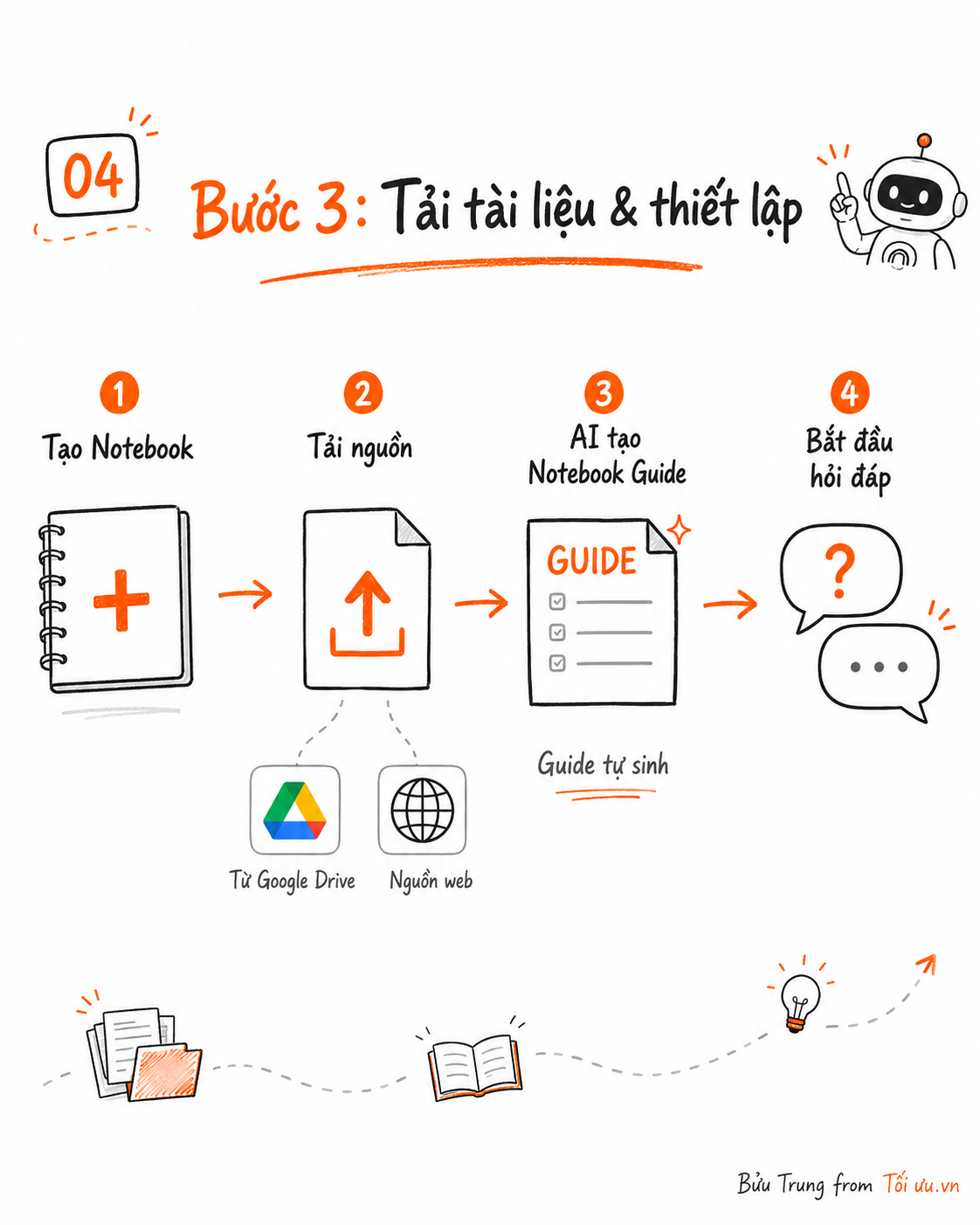
Bước 3: Tạo Notebook và tải nguồn
Mục tiêu
Tạo Notebook đúng phạm vi, đưa source vào có kiểm soát và kiểm tra AI hiểu đúng tài liệu.
Quy trình thao tác
Tạo Notebook mới theo tên đã quy hoạch.
Thêm mô tả mục tiêu Notebook vào ghi chú đầu tiên.
Upload/import các source đã chuẩn hóa.
Kiểm tra source nào bị lỗi import.
Mở từng source quan trọng để xem Gemini Notebook đã đọc đúng chưa.
Tạo câu hỏi kiểm thử đầu tiên.
Lưu các câu trả lời đúng thành Note chuẩn.
Mẫu ghi chú mô tả Notebook
Prompt sử dụng
# Mục tiêu Notebook

Notebook này dùng để: [mô tả mục tiêu]

Phạm vi nội dung:
- Bao gồm: [liệt kê]
- Không bao gồm: [liệt kê]

Đối tượng sử dụng:
- [nhân sự/phòng ban]

Quy tắc sử dụng:
1. Luôn kiểm tra trích dẫn trước khi áp dụng.
2. Không dùng câu trả lời nếu không có nguồn rõ ràng.
3. Nếu phát hiện tài liệu lỗi/thừa/cũ, báo cho owner.
4. Câu trả lời đã kiểm chứng có thể lưu thành Note chuẩn.

Owner Notebook: [tên]
Ngày tạo: [YYYY-MM-DD]
Chu kỳ rà soát: [hàng tuần/hàng tháng]
Prompt kiểm tra sức khỏe Notebook
Prompt sử dụng
Bạn là kiểm toán viên tri thức nội bộ.

Hãy rà soát toàn bộ nguồn trong Notebook này và đánh giá:
1. Notebook này đang chứa những nhóm nội dung nào?
2. Có nguồn nào bị trùng lặp hoặc quá giống nhau không?
3. Có nguồn nào có dấu hiệu lỗi thời, mâu thuẫn hoặc không cùng phạm vi không?
4. Những chủ đề nào đang thiếu tài liệu nền?
5. 10 câu hỏi quan trọng nhất mà nhân viên có thể hỏi Notebook này là gì?
6. Với mỗi câu hỏi, hãy chỉ rõ nên dựa vào nguồn nào.
7. Đề xuất cách chia nhỏ Notebook nếu nội dung đang quá rộng.

Output dạng bảng.
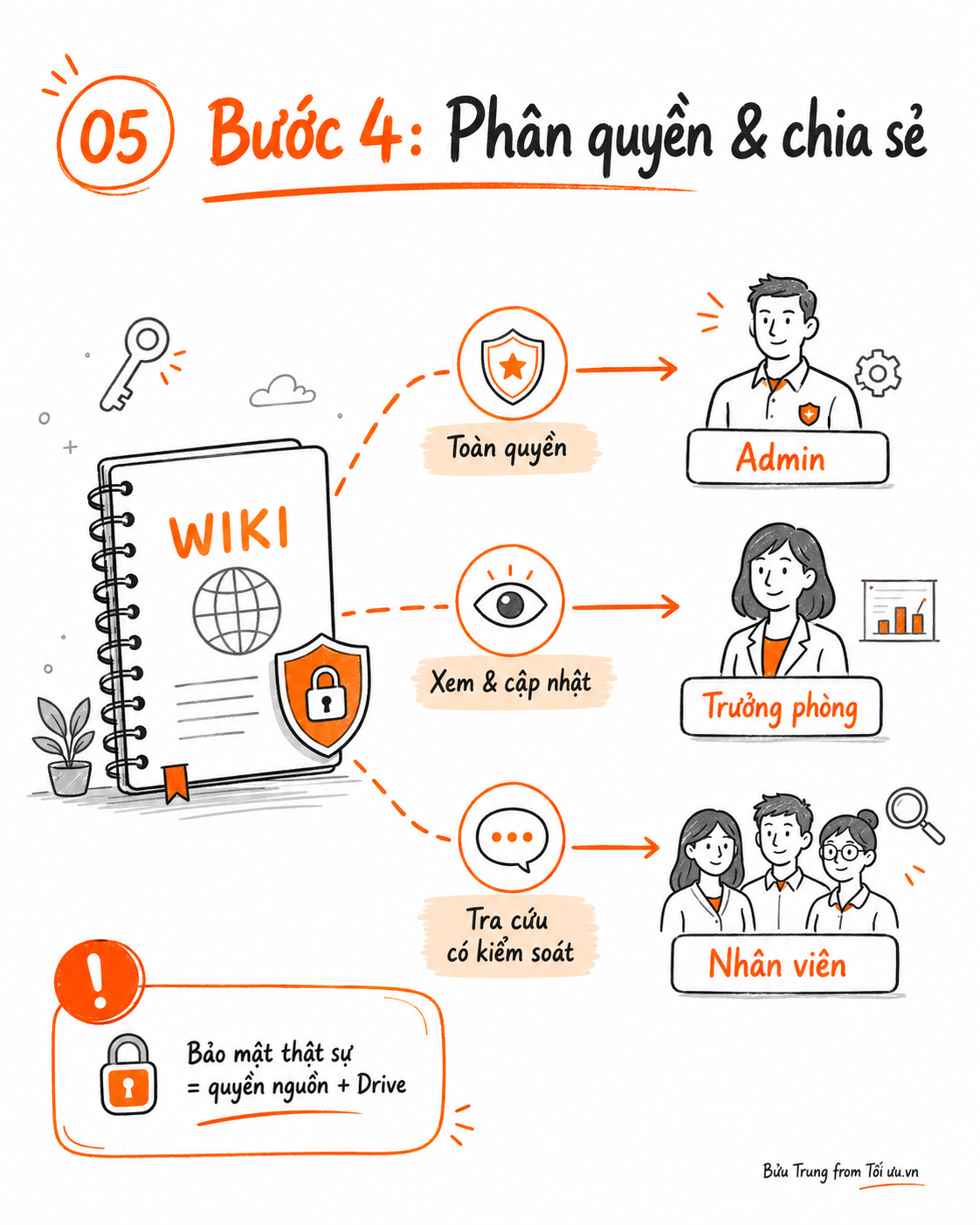
Bước 4: Phân quyền và chia sẻ
Mục tiêu
Đảm bảo đúng người dùng đúng Notebook, không lộ tài liệu nhạy cảm.
Phân quyền khuyến nghị
Vai trò
Quyền nên cấp
Ghi chú
Owner
Chủ Notebook
Chịu trách nhiệm chất lượng và cập nhật
Editor
Chỉnh sửa source/note
Chỉ cấp cho Admin/Trưởng phòng
Viewer
Xem và hỏi đáp
Cấp cho nhân sự trong phạm vi cần biết
Chat View
Trải nghiệm hỏi đáp tập trung
Không xem là lớp bảo mật tuyệt đối
Public link
Chia sẻ rộng
Không dùng cho tài liệu nội bộ nhạy cảm
Nguyên tắc phân quyền
Tài liệu mật không đưa vào Notebook dùng chung.
Không chia sẻ Notebook bằng link công khai cho tài liệu nội bộ.
Ưu tiên chia sẻ bằng email công ty hoặc Google Groups nội bộ.
Nhân sự nghỉ việc phải được thu hồi quyền Google Workspace/Drive và Notebook liên quan.
Notebook liên phòng ban chỉ chứa bản đã duyệt, không chứa bản nháp nhạy cảm.
Prompt thiết kế phân quyền
Prompt sử dụng
Bạn là chuyên gia quản trị quyền truy cập tri thức nội bộ.

Bối cảnh:
- Tên Notebook: [tên]
- Mục tiêu: [mô tả]
- Loại tài liệu bên trong: [liệt kê]
- Nhóm người dùng cần truy cập: [liệt kê]
- Mức độ nhạy cảm: [thấp/trung bình/cao]

Hãy đề xuất ma trận phân quyền gồm:
1. Ai là Owner?
2. Ai được Editor?
3. Ai chỉ nên Viewer?
4. Có nên dùng Chat View không? Nếu có, dùng trong trường hợp nào?
5. Những tài liệu nào không nên đưa vào Notebook này?
6. Rủi ro bảo mật chính là gì?
7. Checklist thu hồi quyền khi nhân sự chuyển phòng/nghỉ việc.

Output dạng bảng và checklist.
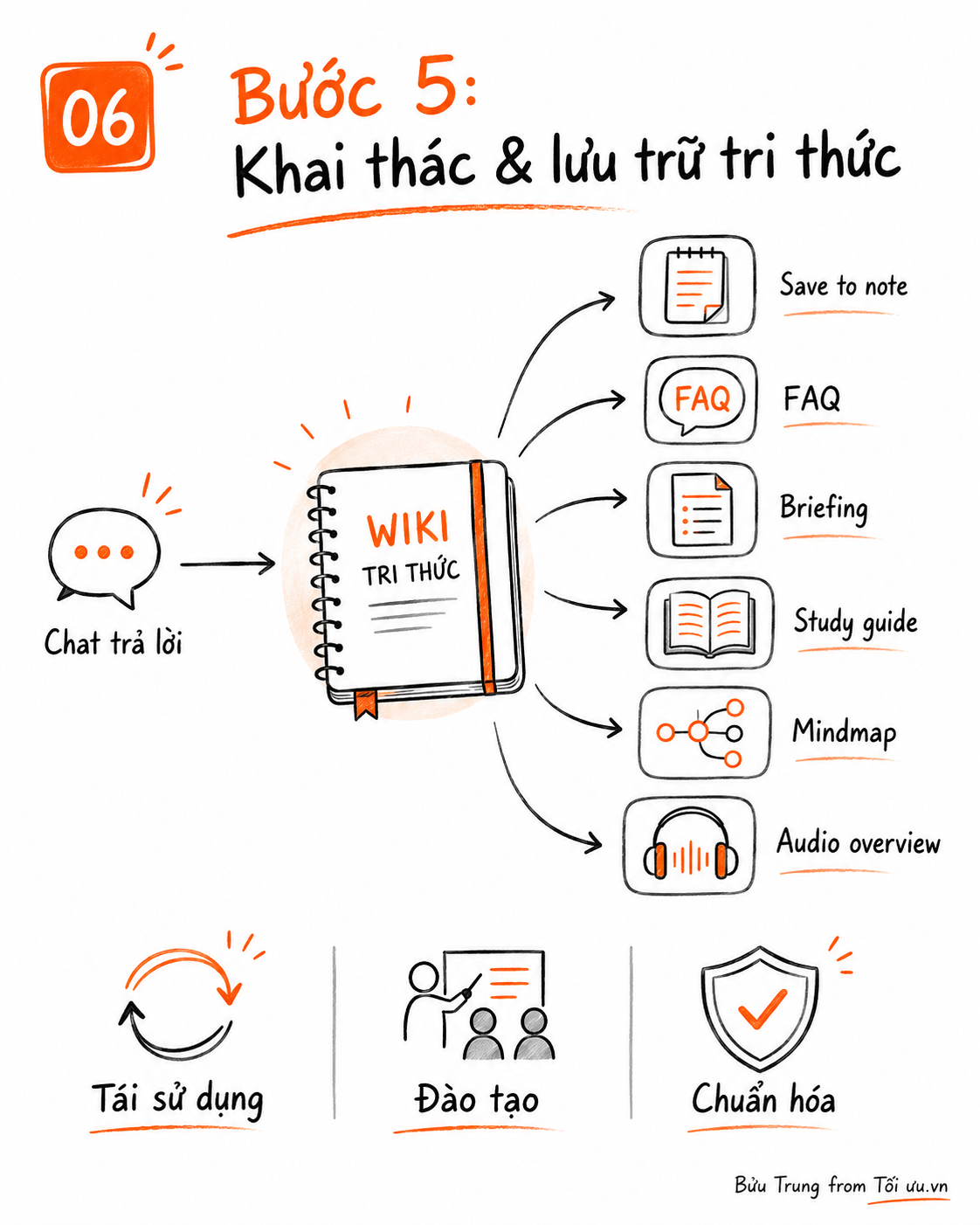
Bước 5: Khai thác, chuẩn hóa và tái sử dụng tri thức
Mục tiêu
Không chỉ hỏi đáp, mà biến Gemini Notebook thành hệ thống đào tạo, hỗ trợ vận hành và cải tiến liên tục.
Các dạng đầu ra nên tạo
Đầu ra
Dùng cho
Ví dụ
FAQ
Nhân sự tra cứu nhanh
“Quy trình xin nghỉ phép thế nào?”
Briefing doc
Quản lý nắm nhanh tài liệu dài
“Tóm tắt thay đổi chính sách mới”
Study guide
Đào tạo nhân sự mới
“Học nhanh Brand Guideline”
Mind map
Hiểu cấu trúc quy trình
“Sơ đồ luồng xử lý đơn hàng”
Audio overview
Học thụ động
“Podcast onboarding cho nhân viên mới”
Video overview
Đào tạo trực quan
“Tổng quan quy trình CSKH”
Quiz/Flashcard
Kiểm tra sau đào tạo
“10 câu kiểm tra nội quy công ty”
Saved Note
Chuẩn hóa câu trả lời
“Câu trả lời chính thức về hoàn tiền”
Quy tắc lưu Note chuẩn
Một câu trả lời chỉ được lưu thành Note chuẩn khi:
Prompt sử dụng
[ ] Có trích dẫn nguồn rõ ràng
[ ] Đã đọc lại đoạn nguồn gốc
[ ] Không mâu thuẫn với policy hiện hành
[ ] Không chứa dữ liệu nhạy cảm
[ ] Được owner hoặc trưởng phòng xác nhận
[ ] Có ngày lưu và người lưu
Prompt tạo FAQ từ Notebook
Prompt sử dụng
Bạn là chuyên gia xây dựng FAQ nội bộ cho nhân viên.

Dựa trên các nguồn trong Notebook này, hãy tạo bộ FAQ thực tế cho nhân sự sử dụng hằng ngày.

Yêu cầu:
1. Tạo 20 câu hỏi thường gặp nhất.
2. Mỗi câu trả lời phải ngắn gọn, dễ hiểu.
3. Mỗi câu trả lời cần chỉ rõ nguồn tham khảo/trích dẫn liên quan.
4. Chia nhóm câu hỏi theo chủ đề.
5. Đánh dấu các câu trả lời cần xác nhận thêm nếu nguồn chưa đủ rõ.
6. Không tự bịa quy định nếu tài liệu nguồn không nói.

Output dạng bảng gồm:
- Nhóm chủ đề
- Câu hỏi
- Câu trả lời ngắn
- Nguồn cần kiểm tra
- Mức độ chắc chắn: Cao/Trung bình/Thấp
Prompt tạo Study Guide cho onboarding
Prompt sử dụng
Bạn là trainer nội bộ đang thiết kế tài liệu onboarding cho nhân viên mới.

Dựa trên Notebook này, hãy tạo Study Guide giúp người mới hiểu nhanh nội dung trong 30-45 phút.

Yêu cầu:
1. Tóm tắt mục tiêu học.
2. Chia nội dung thành 5-7 phần nhỏ.
3. Mỗi phần gồm:
   - Ý chính cần nhớ
   - Ví dụ thực tế
   - Lỗi thường gặp
   - Câu hỏi tự kiểm tra
4. Tạo checklist cuối buổi học.
5. Tạo 10 câu hỏi kiểm tra nhanh kèm đáp án.
6. Dùng ngôn ngữ dễ hiểu cho người mới.
7. Không thêm nội dung ngoài nguồn.

Output bằng tiếng Việt, rõ ràng, có heading.
Prompt tạo Briefing Doc cho quản lý
Prompt sử dụng
Bạn là trợ lý phân tích cho quản lý.

Dựa trên Notebook này, hãy tạo Briefing Doc ngắn gọn để quản lý nắm nhanh vấn đề.

Yêu cầu:
1. Tóm tắt trong 1 trang A4.
2. Nêu 5 điểm quan trọng nhất.
3. Nêu những thay đổi hoặc quyết định cần chú ý.
4. Nêu rủi ro nếu triển khai sai.
5. Nêu việc cần làm tiếp theo.
6. Gắn nguồn/trích dẫn cho từng điểm quan trọng.
7. Không viết lan man.

Cấu trúc output:
- Bối cảnh
- 5 điểm chính
- Rủi ro
- Khuyến nghị hành động
- Câu hỏi cần làm rõ
Prompt tạo Audio Overview cho người mới
Prompt sử dụng
Hãy tạo Audio Overview với phong cách giải thích cho nhân viên mới hoàn toàn chưa biết gì về chủ đề này.

Yêu cầu nội dung:
1. Giải thích dễ hiểu, không dùng quá nhiều thuật ngữ.
2. Có ví dụ thực tế trong bối cảnh công ty.
3. Tập trung vào điều nhân viên cần làm đúng trong công việc hằng ngày.
4. Nhắc các lỗi thường gặp và cách tránh.
5. Giọng điệu thân thiện, rõ ràng, có tính hướng dẫn.
6. Không tiết lộ dữ liệu nhạy cảm hoặc nội dung không cần thiết.
Prompt tạo Quiz sau đào tạo
Prompt sử dụng
Bạn là chuyên gia đào tạo nội bộ.

Dựa trên Notebook này, hãy tạo bộ câu hỏi kiểm tra sau đào tạo.

Yêu cầu:
1. Tạo 20 câu trắc nghiệm.
2. Mỗi câu có 4 lựa chọn A/B/C/D.
3. Chỉ có 1 đáp án đúng.
4. Có giải thích ngắn vì sao đúng.
5. Chia câu hỏi theo 3 mức:
   - Dễ: nhớ quy định
   - Trung bình: hiểu tình huống
   - Khó: áp dụng vào case thực tế
6. Không hỏi mẹo đánh đố.
7. Không tạo câu hỏi ngoài tài liệu nguồn.

Output dạng bảng gồm:
- STT
- Mức độ
- Câu hỏi
- A
- B
- C
- D
- Đáp án đúng
- Giải thích
- Nguồn tham khảo
4. Bộ SOP vận hành Wiki Gemini Notebook
SOP 1: Tạo Notebook mới
Khi nào dùng
Dùng khi công ty có phòng ban, dự án, chiến dịch hoặc chủ đề tri thức mới cần quản lý riêng.
Người phụ trách
Admin tri thức, Trưởng phòng hoặc PM dự án.
Quy trình
Prompt sử dụng
Bước 1: Xác định mục tiêu Notebook
Bước 2: Xác định phạm vi nội dung
Bước 3: Chọn owner
Bước 4: Tạo tên Notebook theo quy tắc
Bước 5: Chuẩn bị danh sách source
Bước 6: Kiểm tra dữ liệu nhạy cảm
Bước 7: Upload/import source
Bước 8: Tạo Note mô tả Notebook
Bước 9: Hỏi thử 5-10 câu kiểm tra
Bước 10: Chia sẻ đúng nhóm người dùng
Checklist nghiệm thu
Prompt sử dụng
[ ] Notebook có tên đúng chuẩn
[ ] Có owner rõ ràng
[ ] Có ghi chú mô tả mục tiêu Notebook
[ ] Source không bị lỗi import
[ ] Không chứa dữ liệu nhạy cảm ngoài phạm vi
[ ] Có ít nhất 10 câu hỏi kiểm thử
[ ] Có quy tắc phân quyền
[ ] Có lịch rà soát định kỳ
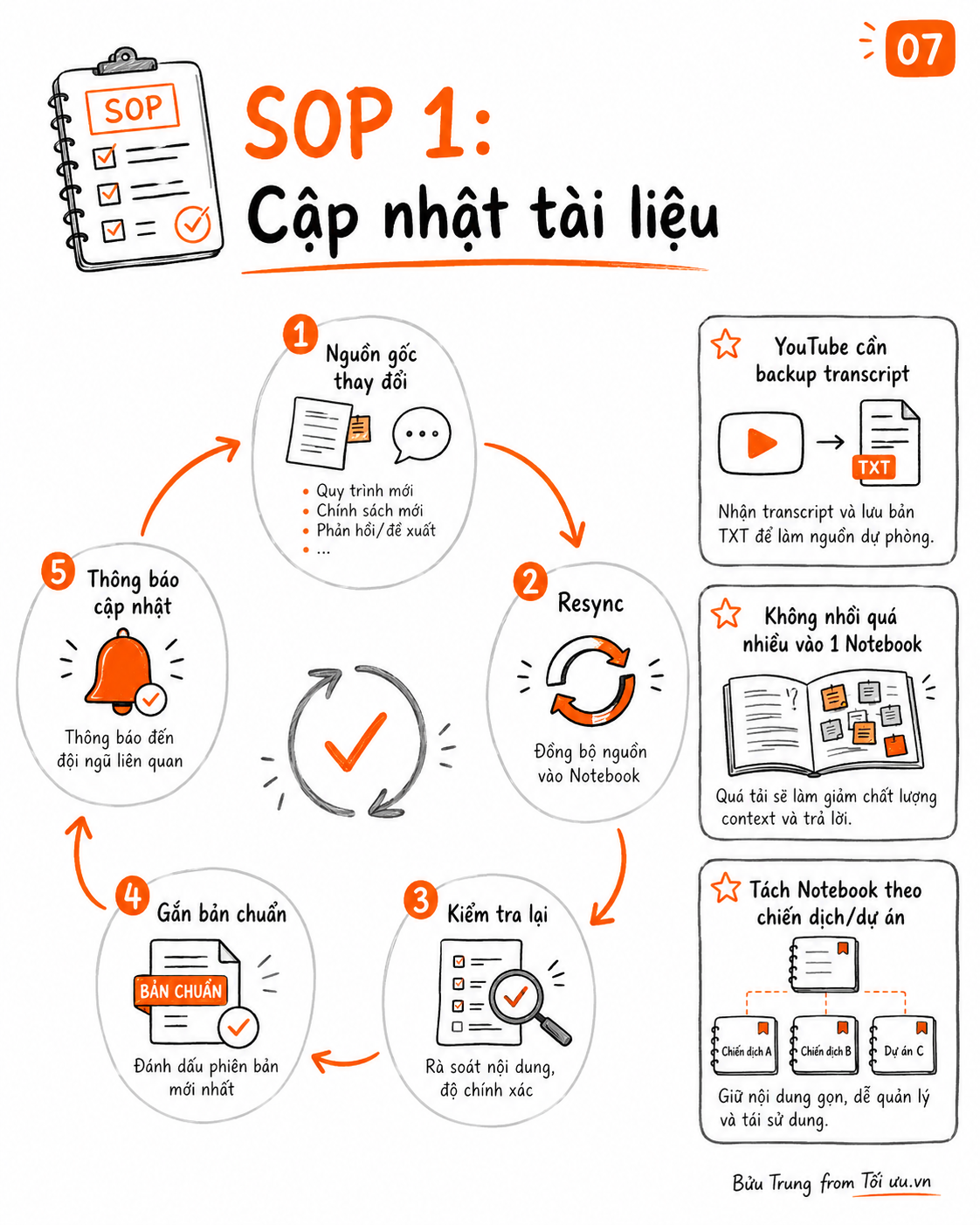
SOP 2: Cập nhật tài liệu định kỳ
Khi nào dùng
Dùng khi policy, SOP, bảng giá, script, tài liệu sản phẩm hoặc báo cáo có thay đổi.
Quy trình
Prompt sử dụng
Bước 1: Xác định tài liệu gốc đã thay đổi
Bước 2: Kiểm tra phiên bản mới đã được phê duyệt chưa
Bước 3: Cập nhật metadata trong tài liệu gốc
Bước 4: Cập nhật source trong Gemini Notebook nếu cần
Bước 5: Hỏi lại 3-5 câu liên quan để kiểm tra Notebook đã dùng thông tin mới
Bước 6: Cập nhật Note chuẩn nếu câu trả lời cũ không còn đúng
Bước 7: Ghi log cập nhật
Bước 8: Thông báo cho nhóm sử dụng nếu thay đổi ảnh hưởng công việc
Mẫu log cập nhật
Prompt sử dụng
# Log cập nhật Notebook

Notebook: [tên Notebook]
Ngày cập nhật: [YYYY-MM-DD]
Người cập nhật: [tên]
Nguồn được cập nhật: [tên source]
Lý do cập nhật: [mô tả]
Thay đổi chính:
- [ý 1]
- [ý 2]
- [ý 3]
Câu hỏi kiểm thử đã dùng:
- [câu hỏi 1]
- [câu hỏi 2]
Kết quả kiểm thử: [Đạt/Cần kiểm tra thêm]
Người xác nhận: [tên]
SOP 3: Rà soát chất lượng câu trả lời
Khi nào dùng
Dùng khi nhân sự dùng câu trả lời từ Gemini Notebook để ra quyết định, tư vấn khách hàng, gửi email, làm báo cáo hoặc xử lý nghiệp vụ.
Quy trình 3 lớp kiểm chứng
Prompt sử dụng
Lớp 1: Kiểm tra câu trả lời có trích dẫn không
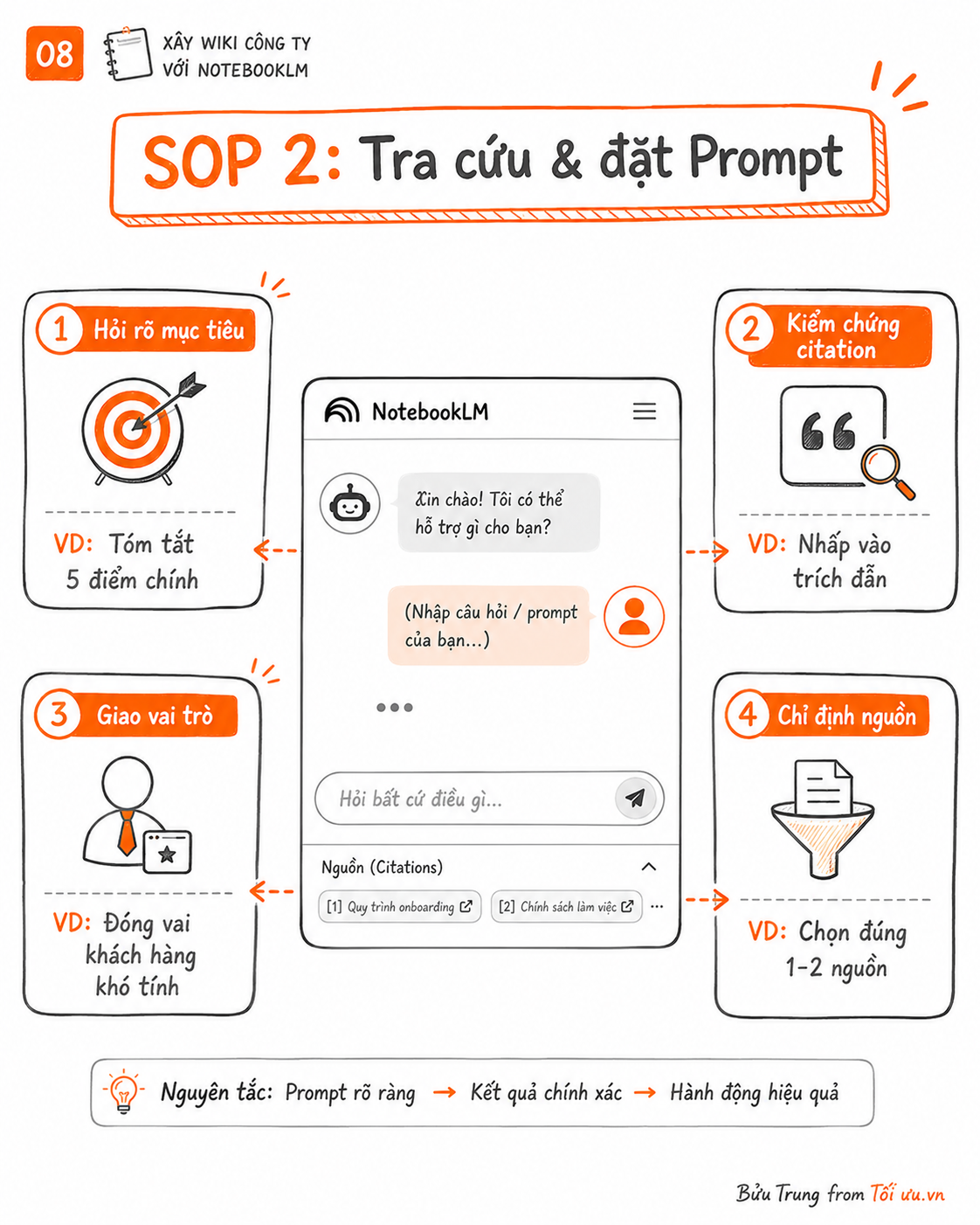
Lớp 2: Nhấp vào trích dẫn để đọc đoạn gốc
Lớp 3: Đối chiếu với tài liệu mới nhất hoặc hỏi owner nếu liên quan policy/giá/điều khoản
Checklist cho nhân viên
Prompt sử dụng
[ ] Tôi đã đọc câu trả lời đầy đủ
[ ] Tôi đã mở trích dẫn nguồn
[ ] Tôi đã kiểm tra tài liệu nguồn có còn hiệu lực không
[ ] Tôi không dùng câu trả lời thiếu nguồn cho quyết định quan trọng
[ ] Tôi đã hỏi owner nếu câu trả lời liên quan giá, pháp lý, tài chính, nhân sự, hợp đồng
Prompt kiểm chứng câu trả lời
Prompt sử dụng
Hãy kiểm tra câu trả lời vừa rồi theo 5 tiêu chí:
1. Câu trả lời dựa trên nguồn nào?
2. Có điểm nào Gemini Notebook suy luận vượt quá tài liệu nguồn không?
3. Có điểm nào cần mở trích dẫn để kiểm tra lại không?
4. Nếu dùng câu trả lời này trong công việc, rủi ro là gì?
5. Cần hỏi owner hoặc kiểm tra tài liệu nào trước khi áp dụng?

Output ngắn gọn dạng checklist.
SOP 4: Lưu câu trả lời chuẩn thành Note
Khi nào dùng
Dùng khi Gemini Notebook trả lời đúng, có ích và thường xuyên được hỏi lại.
Quy trình
Prompt sử dụng
Bước 1: Hỏi Gemini Notebook câu hỏi nghiệp vụ
Bước 2: Đọc câu trả lời
Bước 3: Mở trích dẫn kiểm chứng
Bước 4: Điều chỉnh lại câu trả lời nếu cần
Bước 5: Lưu thành Note
Bước 6: Đặt tên Note theo chuẩn
Bước 7: Gắn ngày xác nhận và owner
Bước 8: Đưa Note vào mục FAQ/Playbook nếu dùng thường xuyên
Mẫu Note chuẩn
Prompt sử dụng
# NOTE_CHUAN_[CHỦ ĐỀ]_[YYYYMMDD]

Câu hỏi:
[ghi câu hỏi]

Câu trả lời chuẩn:
[ghi câu trả lời đã kiểm chứng]

Nguồn đã kiểm tra:
- [tên source/trích dẫn]

Phạm vi áp dụng:
[ai được dùng/case nào được dùng]

Không áp dụng cho:
[case ngoại lệ]

Người xác nhận:
[tên]

Ngày xác nhận:
[YYYY-MM-DD]
SOP 5: Tách Notebook khi bị quá tải/nhiễu
Dấu hiệu cần tách Notebook
Prompt sử dụng
[ ] Notebook có quá nhiều chủ đề không liên quan
[ ] Câu trả lời hay trộn thông tin giữa các phòng ban
[ ] Nhân sự khó chọn nguồn phù hợp
[ ] Source vượt 80-100 tài liệu và tiếp tục tăng
[ ] Có cả tài liệu core và archive trong cùng Notebook
[ ] Có tài liệu nhiều cấp bảo mật khác nhau
Cách tách
Prompt sử dụng
Bước 1: Xuất danh sách source hiện có
Bước 2: Nhóm source theo chủ đề/phòng ban/dự án
Bước 3: Xác định Notebook Core giữ lại
Bước 4: Tạo Notebook con cho archive/project/training
Bước 5: Di chuyển hoặc thêm lại source phù hợp
Bước 6: Cập nhật mô tả Notebook
Bước 7: Kiểm thử lại câu trả lời
Bước 8: Thông báo cấu trúc mới cho người dùng
Prompt đề xuất chia Notebook
Prompt sử dụng
Bạn là kiến trúc sư hệ thống tri thức nội bộ.

Hãy rà soát Notebook hiện tại và đề xuất cách chia lại nếu nội dung quá rộng.

Yêu cầu:
1. Nhóm các nguồn theo chủ đề.
2. Chỉ ra nhóm nào nên giữ trong Core Notebook.
3. Chỉ ra nhóm nào nên tách sang Notebook riêng.
4. Đề xuất tên Notebook mới.
5. Nêu lý do tách.
6. Nêu rủi ro nếu tiếp tục gom chung.
7. Đề xuất thứ tự ưu tiên tách.

Output dạng bảng.
SOP 6: Xử lý tài liệu YouTube, audio và video nội bộ
Vấn đề thường gặp
Video bị xóa hoặc chuyển private làm nguồn mất hiệu lực.
Transcript tự động có thể sai thuật ngữ.
Audio dài nhưng không có mục lục khiến AI khó phân đoạn.
Nội dung video chứa thông tin nhạy cảm chưa được cắt bỏ.
Quy trình khuyến nghị
Prompt sử dụng
Bước 1: Tạo transcript text cho video/audio
Bước 2: Rà soát thuật ngữ chuyên môn trong transcript
Bước 3: Chia transcript theo phần: bối cảnh, nội dung chính, Q&A, kết luận
Bước 4: Mask dữ liệu nhạy cảm nếu có
Bước 5: Upload transcript text cùng video/audio nếu cần
Bước 6: Tạo FAQ/Study Guide từ transcript
Bước 7: Lưu bản transcript trong Drive làm backup
Prompt làm sạch transcript
Prompt sử dụng
Bạn là biên tập viên tài liệu đào tạo nội bộ.

Hãy làm sạch transcript dưới đây để đưa vào Gemini Notebook.

Yêu cầu:
1. Sửa lỗi chính tả và thuật ngữ rõ ràng.
2. Giữ nguyên ý nghĩa, không tự thêm kiến thức mới.
3. Chia nội dung thành các section có heading.
4. Loại bỏ câu lặp, từ đệm, đoạn không có giá trị.
5. Tạo tóm tắt 10 dòng ở đầu.
6. Tạo danh sách thuật ngữ quan trọng.
7. Tạo 10 câu hỏi thường gặp từ nội dung.
8. Đánh dấu chỗ nghe không rõ là [Không rõ nội dung].

Transcript:
[dán transcript]
SOP 7: Thu hồi quyền khi nhân sự nghỉ việc/chuyển phòng
Quy trình
Prompt sử dụng
Bước 1: HR thông báo danh sách nhân sự thay đổi
Bước 2: Admin kiểm tra các Notebook nhân sự đang có quyền
Bước 3: Thu hồi quyền Viewer/Editor không còn phù hợp
Bước 4: Kiểm tra quyền Google Drive/Google Groups liên quan
Bước 5: Chuyển ownership nếu người nghỉ việc là owner Notebook
Bước 6: Ghi log thu hồi quyền
Bước 7: Xác nhận lại với trưởng phòng
Checklist
Prompt sử dụng
[ ] Đã thu hồi quyền Gemini Notebook
[ ] Đã thu hồi quyền Google Drive folder liên quan
[ ] Đã gỡ khỏi Google Groups liên quan
[ ] Đã chuyển owner nếu cần
[ ] Đã ghi log
[ ] Đã xác nhận với HR/Trưởng phòng
6. Bộ prompt sử dụng hằng ngày cho nhân viên
6.1. Prompt tra cứu quy trình
Prompt sử dụng
Tôi cần thực hiện công việc sau: [mô tả công việc].

Hãy dựa trên các nguồn trong Notebook này và trả lời:
1. Quy trình từng bước cần làm là gì?
2. Ai chịu trách nhiệm ở từng bước?
3. Cần dùng biểu mẫu/tài liệu/công cụ nào?
4. Đầu vào và đầu ra của từng bước là gì?
5. Lỗi thường gặp là gì?
6. Tôi cần kiểm tra nguồn nào trước khi thực hiện?

Yêu cầu:
- Trả lời ngắn gọn, thực tế.
- Có trích dẫn nguồn cho các điểm quan trọng.
- Nếu nguồn chưa đủ rõ, hãy ghi “Cần hỏi owner”.
6.2. Prompt hỏi nhanh chính sách
Prompt sử dụng
Hãy trả lời câu hỏi chính sách sau dựa trên nguồn trong Notebook:

Câu hỏi: [ghi câu hỏi]

Yêu cầu:
1. Trả lời trực tiếp trước.
2. Sau đó giải thích điều kiện/ngoại lệ nếu có.
3. Chỉ rõ nguồn cần đọc lại.
4. Nếu tài liệu không nêu rõ, hãy nói rõ “Notebook chưa có đủ nguồn để kết luận”.
5. Không tự suy đoán.
6.3. Prompt soạn email dựa trên policy
Prompt sử dụng
Tôi cần soạn email cho tình huống sau:
[tình huống]

Dựa trên Notebook này, hãy soạn email:
1. Đúng chính sách/quy trình nội bộ.
2. Giọng văn chuyên nghiệp, rõ ràng, dễ hiểu.
3. Không tiết lộ thông tin nội bộ không cần thiết.
4. Có phần hành động tiếp theo rõ ràng.
5. Cuối email không cần liệt kê citation, nhưng sau email hãy ghi riêng các nguồn đã dùng để tôi kiểm tra.

Output gồm:
- Email đề xuất
- Nguồn cần kiểm tra
- Rủi ro cần lưu ý trước khi gửi
6.4. Prompt tạo checklist thao tác
Prompt sử dụng
Dựa trên quy trình trong Notebook, hãy tạo checklist thao tác cho công việc:
[tên công việc]

Yêu cầu:
1. Checklist phải theo đúng thứ tự thực hiện.
2. Mỗi dòng bắt đầu bằng ô [ ].
3. Có phân nhóm: Trước khi làm / Trong khi làm / Sau khi làm.
4. Có mục kiểm tra lỗi thường gặp.
5. Có mục người phê duyệt nếu quy trình yêu cầu.
6. Không thêm bước ngoài tài liệu nguồn.
6.5. Prompt chuyển tài liệu dài thành SOP
Prompt sử dụng
Hãy chuyển tài liệu trong Notebook liên quan đến [chủ đề] thành SOP thực hành.

Cấu trúc SOP cần có:
1. Mục đích
2. Phạm vi áp dụng
3. Người chịu trách nhiệm
4. Công cụ/biểu mẫu cần dùng
5. Quy trình từng bước
6. Đầu vào/đầu ra từng bước
7. Checklist thực hiện
8. Lỗi thường gặp
9. Cách xử lý ngoại lệ
10. Nguồn tham khảo

Yêu cầu:
- Ngôn ngữ dễ hiểu cho nhân sự mới.
- Không tự thêm quy định không có trong nguồn.
- Chỗ nào thiếu thông tin hãy ghi [Cần bổ sung].
6.6. Prompt phân tích mâu thuẫn tài liệu
Prompt sử dụng
Hãy kiểm tra xem các nguồn trong Notebook có mâu thuẫn nhau về chủ đề sau không:
[chủ đề]

Yêu cầu:
1. Liệt kê các điểm có thể mâu thuẫn.
2. Chỉ rõ nguồn nào nói gì.
3. Đánh giá nguồn nào có vẻ mới hơn hoặc đáng ưu tiên hơn dựa trên ngày/phiên bản nếu có.
4. Không tự chọn nếu không đủ căn cứ.
5. Đề xuất câu hỏi cần gửi cho owner để xác nhận.

Output dạng bảng.
6.7. Prompt tạo kịch bản đào tạo nội bộ
Prompt sử dụng
Bạn là trainer nội bộ.

Dựa trên Notebook này, hãy xây dựng kịch bản đào tạo 60 phút cho chủ đề:
[chủ đề]

Yêu cầu:
1. Mục tiêu học tập rõ ràng.
2. Chia thành 4-6 phần.
3. Mỗi phần có thời lượng gợi ý, nội dung chính, hoạt động tương tác.
4. Có ví dụ thực tế theo bối cảnh công ty.
5. Có 5 câu hỏi kiểm tra cuối buổi.
6. Có checklist sau đào tạo cho học viên.
7. Không dùng nội dung ngoài source.
6.8. Prompt hỗ trợ Sale xử lý phản đối
Prompt sử dụng
Bạn là Sale Coach.

Dựa trên Notebook này, hãy giúp tôi xử lý phản đối của khách hàng.

Thông tin:
- Sản phẩm/dịch vụ: [điền]
- Khách hàng mục tiêu: [điền]
- Phản đối của khách: [điền]
- Giai đoạn phễu bán hàng: [mới quan tâm/đang cân nhắc/sắp chốt/sau báo giá]

Yêu cầu:
1. Phân tích ý nghĩa thật phía sau phản đối.
2. Đề xuất 3 cách phản hồi.
3. Mỗi cách phản hồi phải dựa trên kiến thức sản phẩm/source trong Notebook.
4. Gợi ý câu hỏi đào sâu tiếp theo.
5. Nêu điều không nên nói.
6. Chỉ rõ nguồn cần kiểm tra.
6.9. Prompt hỗ trợ Marketing tái sử dụng tri thức
Prompt sử dụng
Bạn là Content Strategist.

Dựa trên Notebook này, hãy biến chủ đề sau thành nội dung marketing:
[chủ đề]

Yêu cầu:
1. Tóm tắt insight chính từ source.
2. Đề xuất 5 góc nội dung.
3. Với mỗi góc, nêu:
   - Big idea
   - Đối tượng phù hợp
   - Thông điệp chính
   - Bằng chứng/source nên dùng
   - Định dạng phù hợp: post/video/email/landing page/script
4. Không phóng đại claim ngoài tài liệu nguồn.
5. Đánh dấu các claim cần pháp lý/chuyên môn duyệt.
6.10. Prompt cho BOD đọc nhanh báo cáo
Prompt sử dụng
Bạn là trợ lý phân tích cho Ban Giám đốc.

Dựa trên Notebook này, hãy tóm tắt các tài liệu liên quan đến:
[chủ đề/báo cáo]

Yêu cầu:
1. Tóm tắt điều quan trọng nhất trong 10 bullet.
2. Nêu 3 cơ hội chính.
3. Nêu 3 rủi ro chính.
4. Nêu 5 câu hỏi BOD nên hỏi tiếp.
5. Nêu dữ liệu nào còn thiếu để ra quyết định.
6. Chỉ rõ nguồn/trích dẫn cho các nhận định quan trọng.
7. Không dùng ngôn ngữ quá kỹ thuật nếu không cần.
7. Mẫu triển khai theo từng giai đoạn, không phụ thuộc thời gian
Giai đoạn 1: Pilot nhỏ
Mục tiêu
Chứng minh Gemini Notebook giúp giảm hỏi lặp lại, tăng tốc onboarding và tra cứu SOP.
Phạm vi đề xuất
Chọn 1-2 phòng ban có nhu cầu rõ nhất:
HR/Admin: onboarding, chính sách, nghỉ phép.
Sale: kiến thức sản phẩm, script, FAQ khách hàng.
Marketing: brand guideline, tone of voice, campaign cũ.
Đầu ra
Prompt sử dụng
[ ] 1-2 Notebook Core
[ ] 30-50 source đã chuẩn hóa
[ ] 20 FAQ nội bộ
[ ] 5 SOP quan trọng
[ ] 1 Study Guide onboarding
[ ] 1 bộ Quiz kiểm tra
[ ] 1 ma trận phân quyền
[ ] 1 log cập nhật mẫu
Giai đoạn 2: Chuẩn hóa vận hành
Mục tiêu
Biến Gemini Notebook từ thử nghiệm thành quy trình vận hành có owner, lịch cập nhật và quy tắc dùng.
Đầu ra
Prompt sử dụng
[ ] Quy tắc đặt tên Notebook/source
[ ] SOP cập nhật tài liệu
[ ] SOP kiểm chứng câu trả lời
[ ] SOP lưu Note chuẩn
[ ] Mẫu metadata tài liệu
[ ] Training ngắn cho nhân sự sử dụng Gemini Notebook
[ ] Danh sách Notebook được duyệt
Giai đoạn 3: Mở rộng liên phòng ban
Mục tiêu
Kết nối tri thức giữa các phòng ban nhưng không làm lẫn dữ liệu.
Đầu ra
Prompt sử dụng
[ ] Notebook theo phòng ban
[ ] Notebook theo quy trình liên phòng ban
[ ] Notebook archive theo dự án/campaign
[ ] Bộ prompt riêng cho từng phòng ban
[ ] Quy tắc chuyển source từ project sang archive
[ ] Quy tắc thu hồi quyền
Giai đoạn 4: Quản trị tri thức nâng cao
Mục tiêu
Dùng Gemini Notebook để tạo tài liệu đào tạo, FAQ, quiz, playbook và cải tiến SOP liên tục.
Đầu ra
Prompt sử dụng
[ ] Dashboard inventory nguồn tri thức
[ ] Bộ FAQ chuẩn theo phòng ban
[ ] Bộ quiz onboarding
[ ] Audio/video overview cho tài liệu quan trọng
[ ] Quy trình review định kỳ
[ ] Danh sách rủi ro/mâu thuẫn tài liệu
[ ] Cơ chế phản hồi từ người dùng
8. Mẫu Inventory Master cho Wiki Gemini Notebook
Nên có một Google Sheet quản lý toàn bộ Notebook và source.
Sheet 1: Notebook_Master
Cột
Ý nghĩa
Notebook_ID
Mã nội bộ
Notebook_Name
Tên Notebook
Department
Phòng ban
Purpose
Mục tiêu
Owner
Người phụ trách
Editors
Người có quyền chỉnh sửa
Viewers/Groups
Nhóm được xem
Sensitivity
Low/Medium/High
Status
Draft/Active/Archived
Review_Cycle
Weekly/Monthly/Quarterly
Last_Reviewed
Ngày rà soát gần nhất
Notes
Ghi chú
Sheet 2: Source_Master
Cột
Ý nghĩa
Source_ID
Mã source
Source_Name
Tên tài liệu
Notebook_Name
Notebook đang dùng
Source_Type
Docs/PDF/Sheet/Audio/URL/YouTube/etc.
Owner
Người phụ trách
Version
Phiên bản
Last_Updated
Ngày cập nhật gốc
Last_Synced
Ngày cập nhật vào Notebook
Sensitivity
Low/Medium/High
Status
Active/Archived/Need Review
Drive_Link
Link tài liệu gốc
Summary
Tóm tắt 1-3 dòng
Keywords
Từ khóa tra cứu
Sheet 3: Question_Log
Cột
Ý nghĩa
Date
Ngày hỏi
User/Team
Người/nhóm hỏi
Notebook
Notebook sử dụng
Question
Câu hỏi
Answer_Quality
Good/Need Review/Wrong
Issue
Vấn đề gặp phải
Source_Gap
Thiếu source nào
Action
Cần làm gì
Owner
Ai xử lý
Status
Open/Done
9. Lỗi thường gặp và cách xử lý
Lỗi
Nguyên nhân
Cách xử lý
AI trả lời lẫn lộn
Notebook chứa quá nhiều chủ đề
Tách Notebook, chọn subset source khi hỏi
Không có citation
Source quá ngắn hoặc câu hỏi quá chung
Hỏi cụ thể hơn, yêu cầu chỉ ra nguồn
Trả lời theo tài liệu cũ
Source cũ chưa archive/cập nhật
Gắn version, cập nhật source, loại tài liệu cũ khỏi Core
Nhân viên tin câu trả lời tuyệt đối
Chưa có SOP kiểm chứng
Bắt buộc mở citation với việc quan trọng
Lộ tài liệu nhạy cảm
Phân quyền sai hoặc gom tài liệu mật vào Notebook chung
Tách Notebook, mask dữ liệu, thu hồi quyền
Import lỗi PDF
PDF scan/copy-protected/quá lớn
OCR, chuyển sang text/Docs, chia nhỏ file
Google Sheet quá phức tạp
Nhiều sheet/cell/format làm vượt token hoặc khó đọc
Tạo bản CSV/tóm tắt, chỉ đưa sheet đã làm sạch
Video mất nguồn
YouTube bị xóa/private
Lưu transcript text backup
Không ai cập nhật
Không có owner
Gán owner và lịch review
Tài liệu trùng nhau
Không có inventory
Dùng Source_Master để kiểm soát
10. Bộ quy tắc bảo mật tối thiểu
Prompt sử dụng
1. Không đưa mật khẩu, API key, private key, tài khoản ngân hàng vào Gemini Notebook.
2. Không đưa dữ liệu cá nhân khách hàng nếu chưa mask.
3. Không đưa bảng lương chi tiết vào Notebook dùng chung.
4. Không public Notebook nội bộ.
5. Không cấp Editor cho người chỉ cần tra cứu.
6. Không xem Chat View là cơ chế bảo mật tuyệt đối.
7. Không dùng Gemini Notebook thay cho hệ thống phân quyền tài liệu gốc.
8. Tài liệu nhạy cảm phải có owner phê duyệt trước khi upload.
9. Người nghỉ việc/chuyển phòng phải được thu hồi quyền.
10. Câu trả lời liên quan pháp lý, tài chính, hợp đồng, nhân sự phải được kiểm chứng bởi người có thẩm quyền.
11. Bộ KPI đánh giá hiệu quả Wiki
Nhóm KPI
Chỉ số
Ý nghĩa
Adoption
Số người dùng Notebook hằng tuần
Nhân sự có dùng thật không
Search Efficiency
Số câu hỏi được trả lời không cần hỏi leader
Giảm hỏi lặp lại
Source Quality
Tỷ lệ source có metadata đầy đủ
Chất lượng dữ liệu nền
Accuracy
Tỷ lệ câu trả lời được đánh giá đúng
Độ tin cậy
Training
Thời gian onboarding giảm
Hiệu quả đào tạo
Governance
Số source quá hạn review
Mức độ kỷ luật cập nhật
Risk
Số lỗi phân quyền/phát hiện dữ liệu nhạy cảm
An toàn dữ liệu
Reuse
Số FAQ/SOP/Note được tạo từ Notebook
Tái sử dụng tri thức
12. Mẫu training nhanh cho nhân viên
Nội dung 30 phút
Prompt sử dụng
Phần 1: Gemini Notebook là gì và không phải là gì
Phần 2: Cách chọn đúng Notebook
Phần 3: Cách hỏi để có câu trả lời tốt
Phần 4: Cách kiểm tra citation
Phần 5: Cách báo lỗi tài liệu/câu trả lời
Phần 6: 5 tình huống thực hành theo phòng ban
5 nguyên tắc nhân viên phải nhớ
Prompt sử dụng
1. Hỏi đúng Notebook.
2. Hỏi cụ thể, có bối cảnh.
3. Luôn kiểm tra citation khi dùng cho việc quan trọng.
4. Không copy câu trả lời nếu thiếu nguồn.
5. Báo owner khi thấy tài liệu sai/cũ/thiếu.
Bài tập thực hành
Prompt sử dụng
Bài 1: Tìm quy trình xin nghỉ phép và tạo checklist 5 bước.
Bài 2: Tóm tắt chính sách hoàn tiền cho khách hàng trong 7 dòng.
Bài 3: Tạo email phản hồi khách dựa trên policy có sẵn.
Bài 4: Tìm điểm mâu thuẫn giữa 2 tài liệu nếu có.
Bài 5: Tạo 10 câu hỏi quiz từ tài liệu onboarding.
13. Nguồn tham khảo chính
Google Gemini Notebook Help: Upgrade Gemini Notebook, usage limits and premium features.
Google Gemini Notebook Help: Frequently asked questions, limits, privacy and source import limits.
Google Gemini Notebook Help: Use Gemini Notebook with a work or school Google account.
Google Cloud Documentation: Gemini Notebook Enterprise overview and usage limits.
Google Gemini Notebook Help: Create a notebook and private/public sharing notes.
Google Gemini Notebook Help: Add or discover sources and supported source types.
💡 Lời kết & Lựa chọn giải pháp Wiki
Luôn có nhiều lựa chọn để bạn xây dựng Wiki cho công ty:
Google Drive
Obsidian
Wiki trên Lark / Bitrix24...
Data Center tự xây
...
Quan trọng là bạn hiểu rõ để thiết lập hệ thống phù hợp, sử dụng và tinh chỉnh liên tục để phù hợp với công ty / team.
BT
TỰ BẠCH
Bửu Trung - Dân Lười, thích Tối ưu
15+ năm lăn lộn trong Marketing, Quản trị, Sales - thâm niên ngành Healthcare & Làm đẹp. Mình thích tìm cách làm mọi thứ nhanh hơn, gọn hơn để có thời gian "lười" một cách chất lượng.
"Công nghệ, suy cho cùng, là để con người được sống người hơn."